Kā Tiktok videoklipam pievienot savu balsi [soli pa solim]
Uzziniet Savu Eņģeļa Numuru
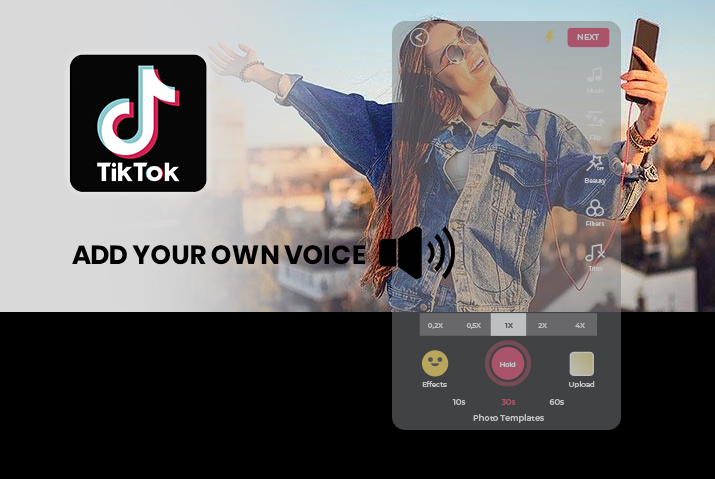
Tiktok ir lieliska sociālo mediju lietojumprogramma, kas ļauj izveidot saistošu un radošu saturu, ko varat kopīgot ar gandrīz miljardu lietotnes lietotāju. Turklāt Tiktok padara iespēju pārspēt radošās robežas vēl vienkāršāk, nodrošinot lietotājiem visas nepieciešamās funkcijas, lai padarītu viņu saturu saistošāku. Starp daudzajām funkcijām, kuras varat lietot un pārbaudīt pakalpojumā Tiktok, intriģējoša un aizraujoša funkcija ir balss pārraides rīks. Ja vēlaties uzzināt, kas ir balss pārraides rīks un ko tas dara, lasiet tālāk, lai iegūtu pilnu rokasgrāmatu par to, kā Tiktok videoklipam pievienot savu balsi.
Lai Tiktok videoklipam pievienotu savu balsi, ir jāizmanto balss pārraides rīks. Šim rīkam ir mikrofona ikona, un to var atrast jūsu ierakstītā videoklipa rediģēšanas sadaļā Tiktok. Vienkārši ierakstiet savu videoklipu kā parasti un pēc tam rediģēšanas ekrānā pievienojiet balss pārraides opciju, lai publicētu Tiktok videoklipu ar balss pārraidi.
Satura rādītājs
Kas ir Tiktok balss pārraides rīks
Balss pārraides rīks ir jauna funkcija, ko Tiktok pievienoja savā lietojumprogrammā, kas ļauj lietotājiem runāt pa skaņu videoklipā un ļauj lietotājam pievienot videoklipam savu balsi. Tātad, ja vēlaties izveidot videoklipu ar instrukcijām. Vai arī dziediet līdzi savai iecienītajai dziesmai vai pat vienkārši pastāstiet kaut ko videoklipā, lai to izdarītu vienkārši, izmantojot balss pārraides rīku. Turklāt jūs pat varat mainīt savas balss skaņu, izmantojot dažādus balss modifikācijas efektus, tostarp baritonu, burunduku un daudz ko citu.
Vai tas neizklausās aizraujoši? Tātad, ļaujiet mums nirt tieši veidos, kā jūs varat izmantot šo funkciju savā Tiktok lietotnē.
Ko dara balss pārraides rīks
Tagad jūs zināt, kas ir balss pārraides rīks. Bet ko tieši tas dara un kādas ir paša rīka priekšrocības? Mēs esam uzskaitījuši visus iespējamos iemeslus, kāpēc jums vajadzētu izmantot balss pārraides rīku Tiktok, ja vēlaties vienkāršu un vienkāršu veidu, kā Tiktok videoklipam pievienot savu balsi.
ūdensvīrs vīrietis un sieviete jaunava
- Balss pārraides rīks ļauj videoklipam pievienot balss ierakstu.
- Varat stāstīt, informēt lietotājus, dziedāt līdzi vai dziedāt savam videoklipam un pievienot to, izmantojot balss pārraides rīku.
- Balss pārraides rīks ļauj lietotājiem izmantot balss modificēšanas efektus, pievienojot videoklipam savu balsi.
Kur Tiktok var atrast balss pārraides rīku
Kā iespējot piekļuvi mikrofonam... Kā iespējot piekļuvi mikrofonam vietnē TiktokLai piekļūtu balss pārraides rīkam, pakalpojumā Tiktok ir jāizveido videoklips un jāievada video rediģēšanas komplekts. Kad esat pabeidzis Tiktok video ierakstīšanu un nokļūstat rediģēšanas ekrānā, balss pārraides rīku var atrast ekrāna labajā pusē nolaižamajā izvēlnē.
Kā pievienot savu balsi Titkok video
Tagad, kad zināt, kas ir balss pārraides rīks un cik pārsteidzoši ir viegli pievienot savu balsi Tiktok videoklipam, ļaujiet mums uzzināt, kā izmantot šo rīku. Lai uzzinātu, kā izmantot balss pārraides rīku, izpildiet tālāk sniegtos norādījumus, kas aprakstīti soli pa solim, neatkarīgi no izmantotās ierīces.
Pievienojiet savu balsi iOS ierīcē
Pirmā ierīce, par kuru mēs runājam, lai uzzinātu, kā Tiktok video pievienot savu balsi, izmantojot balss pārraides rīku, ir iOS ierīce.
1. darbība. Ierīcē palaidiet Tiktok
Vispirms savā ierīcē palaidiet lietotni Tiktok, pieskaroties tai. Pēc tam varat pieteikties savā Tiktok kontā, izmantojot savus pieteikšanās akreditācijas datus.
2. darbība: pieskarieties ikonai “+”.
Kad esat Tiktok sākuma ekrānā, pieskarieties '+' ikonu no apakšējā vidējā paneļa. Pēc tam jūs nokļūsit savu Tiktok videoklipu ierakstīšanas ekrānā.
3. darbība: ierakstiet vai augšupielādējiet video
Ierakstiet videoklipu, nospiežot apļveida ikonu ekrāna apakšdaļā, kā parasti. Vai arī varat augšupielādēt jau esošu videoklipu no savas galerijas savā ierīcē.
4. darbība: pieskarieties Balss pārraides opcijai
Kad esat pabeidzis video ierakstīšanu un piesitiet ierakstīšanas atzīmei, jūs nokļūsit sava video rediģēšanas ekrānā. Tur pieskarieties pie balss pārraides ikona ar mikrofonu rediģēšanas ekrāna augšējā labajā stūrī.
5. darbība: ierakstiet balss pārraides skaņu
Pēc tam varat ierakstīt balss pārraides video, pieskaroties apļveida ikonai ekrāna vidū, lai veiktu balss pārraides.
Piezīme: Varat pielāgot videoklipa slīdni, lai atlasītu, kurai videoklipa daļai vēlaties pievienot balsi. Pēc tam varat sākt ierakstīšanu no vēlamās daļas un līdz daļai, kurā vēlaties beigt balss pārraidi. Balss pārraides rīks nav obligāti jāizmanto visā videoklipa garumā.
6. darbība. Pārskatiet balss pārraides skaņu
Kad esat pabeidzis Tiktok videoklipa balss pārraides ierakstīšanu, varat pārbaudīt skaņu, atskaņojot skaņu un apturot to. Varat arī saglabāt videoklipa sākotnējo skaņu vai izslēgt to, pieskaroties atzīmei ekrāna apakšējā kreisajā pusē.
7. darbība: rediģējiet video un pieskarieties pie Tālāk
Kad esat pabeidzis videoklipa balsi, varat rediģēt pārējo videoklipu, izmantojot visus rediģēšanas rīkus, kas atrodas rediģēšanas ekrāna apakšējā kreisajā stūrī. Pēc tam pieskarieties Nākamais .
8. darbība: publicējiet videoklipu
Kad esat pabeidzis videoklipa rediģēšanu, pievienojiet visus nepieciešamos videoklipa aprakstus, parakstus un atbilstošās atsauces un pēc tam pastu video uz jūsu Tiktok kontu, lai visi redzētu jūsu lieliskās balss pārraides prasmes!!
Izmantojiet balss pārraides rīku Android ierīcē
Varat arī izmantot balss pārraides rīku savā Android ierīcē. Process ir līdzīgs iOS ierīcei, tāpēc, ja jums ir Android, veiciet tālāk norādītās darbības.
1. darbība. Ierīcē palaidiet Tiktok
Vispirms savā ierīcē varat palaist lietotni Tiktok, pieskaroties tai. Sākuma ekrānā piesakieties savā Tiktok kontā, izmantojot savus pieteikšanās akreditācijas datus.
2. darbība: pieskarieties ikonai “+”.
Sākuma ekrānā pieskarieties '+' ikonu no ekrāna apakšējā paneļa, lai atvērtu video ierakstīšanas ekrānu.
3. darbība: ierakstiet vai augšupielādējiet video
Pēc tam varat ierakstīt video, ierakstīšanas ekrānā noklikšķinot uz ierakstīšanas pogas. Vai arī varat augšupielādēt videoklipu no ierīces galerijas, pieskaroties fotoattēla ikonai ekrāna apakšējā labajā pusē.
4. darbība: pieskarieties Balss pārraides opcijai
Ierakstīšanas ekrānā pieskarieties sarkanajai atzīmei, lai atvērtu rediģēšanas ekrānu. Tur varat pieskarties balss pārraides opcija no ekrāna labās puses ar mikrofona ikonu uz tā.
5. darbība: ierakstiet balss pārraides skaņu
Balss pārraides ierakstīšanas ekrānā varat ierakstīt visu ierakstu, izmantojot apļveida ierakstīšanas pogu, kas atrodas ekrāna apakšā.
ziemeļu mezgls 11. mājā
Piezīme: Varat pielāgot videoklipa slīdni, lai atlasītu, kurai videoklipa daļai vēlaties pievienot balsi. Pēc tam varat sākt ierakstīšanu no vēlamās daļas un līdz daļai, kurā vēlaties beigt balss pārraidi. Balss pārraides rīks nav obligāti jāizmanto visā videoklipa garumā.
6. darbība. Pārskatiet balss pārraides skaņu
Pēc tam varat pārbaudīt, vai ierakstītā skaņa ir pareiza, nospiežot atskaņošanas pogu. Vēl viena šīs funkcijas daļa ir tāda, ka varat saglabāt videoklipa sākotnējo skaņu vai izslēgt to, nospiežot atzīmi ekrāna apakšējā kreisajā stūrī.
7. darbība: rediģējiet video un pieskarieties pie Tālāk
Pēc tam varat pievienot savam videoklipam rediģēšanas rīkus un izmantot visas Tiktok piedāvātās funkcijas. Pēc tam pieskarieties Nākamais ikonu apakšējā labajā stūrī, lai atvērtu ziņas ekrānu.
8. darbība: publicējiet video
Visbeidzot ievietojiet parakstu, atsauces un pēc tam pievienojiet videoklipa aprakstu. Tad jūs varat vienkārši pastu videoklipu savā Tiktok profilā un parādiet saviem sekotājiem savas balss pārraides prasmes.
Kā pielāgot balss pārraides skaņu
Iespējams, esat ierakstījis balss skaņu, taču skaņa nav pareizajā skaļumā, kā vēlaties. Ja tas notiek ar jums, tad neuztraucieties. Varat viegli pielāgot balss pārraides skaļumu, izmantojot skaļuma rediģēšanas rīku savā Tiktok rediģēšanas komplektā. Lai to paveiktu, izpildiet tālāk sniegtos norādījumus. Šie norādījumi attiecas gan uz iOS, gan Android ierīcēm.
1. darbība: ierīcē atveriet Tiktok
Vispirms savā ierīcē varat palaist lietotni Tiktok, pieskaroties lietotnei. Pēc tam piesakieties savā Tiktok kontā, izmantojot savus pieteikšanās akreditācijas datus.
2. darbība: dodieties uz ikonu “+”.
Ekrāna apakšdaļā pieskarieties ikonai “+”, lai ierakstītu video. Varat arī pievienot savai ierīcei jau esošu videoklipu no galerijas.
3. darbība: ierakstiet video un pievienojiet balss pārraidi
Pēc tam varat ierakstīt videoklipu savā Tiktok lietotnē, izmantojot ierakstīšanas pogu. Veiciet darbības, kas norādītas raksta iepriekš minētajā sadaļā, lai videoklipam pievienotu balsi, izmantojot balss pārraides rīku. Varat arī pievienot citas skaņas un rediģēt videoklipu pēc saviem ieskatiem.
4. darbība: dodieties uz skaļuma vadības paneli
Rediģēšanas panelī pieskarieties skaļuma regulēšanas opcijai ekrāna augšējā labajā pusē. Pēc tam tiks atvērts skaļuma vadības panelis.
5. darbība: pielāgojiet slīdni
Tu vari izvēlēties ' oriģinālā skaņa' ja vēlaties pielāgot videoklipa oriģinālās skaņas skaļumu vai šajā gadījumā balss pārraides skaņas skaļumu. Bīdot slīdni pa kreisi, skaņa tiks samazināta līdz minimumam un palielināta, bīdot to pa labi.
Varat arī izvēlēties ' skaņu celiņa skaņa' iespēja pielāgot mūzikas skaņu, kas var būt jūsu videoklipa fonā, pat ja esat pievienojis balsi.
6. darbība. Apstipriniet skaļumu un augšupielādi
Visbeidzot, kad esat pabeidzis skaļuma regulēšanu, ekrānā pieskarieties sarkanajai atzīmes ikonai. Pēc tam varat pielāgot videoklipa labojumus, izvēloties sev tīkamās funkcijas un rediģēšanas rīkus. Pēc tam pievienojiet atbilstošās atsauces, aprakstus un parakstus un pastu video uz jūsu Tiktok.
bieži uzdotie jautājumi
Tālāk ir sniegti daži bieži uzdotie jautājumi par to, kā Tiktok videoklipam pievienot savu balsi.
Kā veikt Tiktok Voice Over Text
Vispirms varat ierakstīt videoklipu kā parasti un pievienot tekstu no teksta ikonas. Pēc tam rediģēšanas komplektā pieskarieties runas ikonai un pēc tam izvēlieties vajadzīgo balsi. The No teksta uz izrunu pēc tam tiks palaists un tas tiks pievienots jūsu videoklipam.
Kā veikt balss pārraidi pakalpojumā Tiktok Siri
Varat savam videoklipam pievienot dažāda veida balsis, izmantojot Tiktok teksta pārvēršana runā opciju. Tur varat izvēlēties Siri balsi, un tad teksts, kas atrodas jūsu videoklipā, tiks nolasīts skaļi ar Siri balsi.
Vai balss pārraide un teksta pārveidošana runā ir vienāda
Nē, balss pārraides opcija un teksta pārvēršana runā ir nedaudz atšķirīgas Tiktok funkcijas. Lai gan balss pārraides opcija ļauj videoklipam pievienot savu balsi, teksta pārvēršanas runā funkcija ir nolasīt videoklipā esošo tekstu ar citu balsi. No pieejamajām opcijām varat izvēlēties balss veidu, ko vēlaties pievienot savam videoklipam.
Secinājums
Noslēgumā jāsaka, ka varat vienkārši pievienot savu balsi Tiktok videoklipam, izmantojot balss pārraides funkciju. Šī funkcija ir viegli pieejama, un jūs pat varat izvēlēties, kurām videoklipa daļām pievienot balsi. Es ceru, ka šī rokasgrāmata ir bijusi noderīga, un tagad varat izmēģināt šo funkciju Tiktok un izveidot radošākus videoklipus lietotnē.
Uzziniet Savu Eņģeļa Numuru
Populāri Jautājumi
- Kā izveidot zaļā ekrāna duetu vietnē TikTok?
- Dienvidu mezgls Zivīs
- 316 Eņģeļa skaitlis - nozīme un simbolika
- Urāns 8. namā
- IQ 134 - Rezultātu nozīme
- Kalns - sapņu nozīme un simbolika
- 22+ labākie Snapchat filtri dzīvnieku sejām
- Kā es varu redzēt savus aktīvākos sekotājus vietnē Instagram?
- Kā kopīgot YouTube videoklipu pakalpojumā Instagram 2022
- Kā izveidot savu pirmo Igtv vietnē Instagram