Kā saglabāt TikTok video, to nepublicējot?
Uzziniet Savu Eņģeļa Numuru
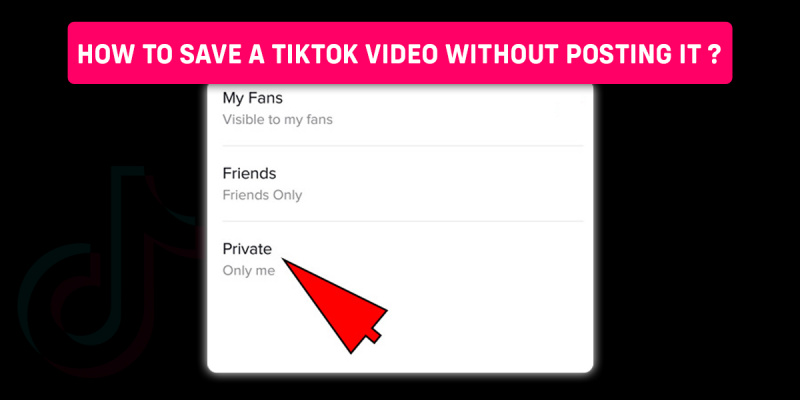
Vai esat kādreiz saskāries ar šo problēmu, kad vēlaties saglabāt TikTok videoklipu savā ierīcē, nepublicējot to publiski? Tātad, kā saglabāt TikTok videoklipu, to tieši nepublicējot?
Lai saglabātu TikTok videoklipu, nepublicējot to publiski, izmantojiet trešo pušu lietojumprogrammas, lai ekrānā ierakstītu videoklipu vai saglabātu tos tieši, varat arī publicēt videoklipu privāti vai to var izdarīt, publicējot videoklipu, ierobežojot skatītāju skaitu tikai ar mani.
Turpiniet lasīt šo rakstu līdz beigām, ja vēlaties uzzināt, kā saglabāt TikTok videoklipu, nepublicējot to publiski.
Satura rādītājs
Vai es varu saglabāt TikTok video, to nepublicējot?
Kad esat publicējis savu TikTok videoklipu, ir daudz funkciju, kurām nevarat piekļūt, piemēram, tā rediģēšana un tā tālāk. tomēr varat saglabāt TikTok videoklipu, to nepublicējot. Ir daudz veidu, kā varat saglabāt TikTok videoklipu, to faktiski nepublicējot. Šajā rakstā jūs tos apgūsit sīkāk.
Kā saglabāt TikTok video, to nepublicējot publiski?
Ir divi veidi, kā saglabāt a Tik Tok Video bez nepieciešamības to tieši publicēt.
- Saglabājiet TikTok videoklipu, nepublicējot to publiski, publicējot Tikai es
- Kā saglabāt TikTok video, to nepublicējot publiski Trešo pušu lietojumprogrammu izmantošana
Saglabājiet TikTok videoklipu, nepublicējot to publiski, publicējot tikai man
1. darbība. Ierīcē palaidiet TikTok lietojumprogrammu
Kā saglabāt TikTok melnrakstus savā P... Kā saglabāt TikTok melnrakstus savā tālrunīPirmkārt, savā ierīcē atveriet lietojumprogrammu TikTok un pārliecinieties, vai esat pieteicies savā kontā.
2. darbība: pieskarieties ikonai +, lai ierakstītu videoklipu
Tiklīdz atverat savu TikTok lietojumprogrammu, ekrāna apakšējā centrā atradīsit ikonu +. Pieskarieties ikonai + un jūs tiksit novirzīts uz ierakstīšanas lapu. Nospiediet rozā apļveida pogu lai ierakstītu savu TikTok video.
3. darbība. Pievienojiet savam videoklipam filtrus un efektus
Kad esat ierakstījis video, pievienojiet šim videoklipam filtrus un efektus. Filtru un efektu opciju atradīsit ekrāna labajā pusē.
4. darbība: pieskarieties vienumam Privātuma iestatījumi
Kad esat pievienojis vēlamos filtrus un efektus savam TikTok videoklipam, pieskarieties privātuma opcijai ekrāna labajā pusē zem filtru opcijas.
5. darbība. Nospiediet tikai mani
Cilnē Kas var redzēt šo cilni ir trīs iespējas. Veidojiet šīs opcijas, noklikšķiniet uz vienīgo es iespēju .
6. darbība: pieskarieties pie On Post
Kad esat pabeidzis pievienot efektus un mainīt iestatījumus, nospiediet pasta opciju . Tagad jūsu TikTok videoklips ir publicēts privāti, un neviens tam nevarēs piekļūt, izņemot to, kurš to publicē.
Tādā veidā jūs varat viegli publicēt savu TikTok videoklipu privāti un automātiski saglabāt to savā ierīcē. Jums nav publiski jāpublicē savs TikTok videoklips, un jūs joprojām varat to saglabāt savā galerijā.
Kā saglabāt TikTok videoklipu, nepublicējot to publiski trešo pušu lietojumprogrammās?
TikTok videoklipu var saglabāt, to nepublicējot publiski. Izmantojiet trešās puses lietojumprogramma piezvanīja Tikmate, lai saglabātu TikTok videoklipu bez publicēšanas. Ekrāna ierakstīšanai varat izmantot šīs trešās puses lietojumprogrammas. Atskaņojiet videoklipu, kuru vēl neesat publicējis, un sāciet video ierakstīšanu ekrānā. Tādā veidā jūs varat saglabāt savu TikTok videoklipu tieši galerijā.
3 ekrāna ierakstīšanas lietotnes Android ierīcēm
Ja esat Android lietotājs un meklējat labākās ekrāna ierakstīšanas lietotnes tad šīs varētu būt atbilde jums. Apskatiet šīs lietojumprogrammas, lai ekrānā ierakstītu savus videoklipus.
AZ ierakstītājs
AZ Screen Recorder ir bezmaksas lietojumprogramma. Šis lietotne ļauj ierakstīt labas kvalitātes videoklipus savā ierīcē. Pēc ekrāna ierakstīšanas varat eksportēt video uz savu galeriju. Ja nepieciešams, šai lietojumprogrammai ir arī iekšējā galerija.
Viens šāviens
One Shot ir ērti lietojama lietojumprogramma kas ir īpaši noderīgi iesācējiem. Instalējiet šo lietojumprogrammu no Google Play veikala un nospiediet uzņemšanas ekrāna opciju, lai sāktu video ierakstīšanu. Šī lietojumprogramma ir ideāli piemērota, lai izveidotu apmācības un pat spēļu videoklipus.
Mobizena
Šo lietojumprogrammu varat izmantot gan viedtālrunī, gan datorā. Lai piekļūtu šai lietojumprogrammai, jums ir jāreģistrējas. Šai lietotnei ir peldoša poga, kurai varat piekļūt, nepārslēdzoties starp divām lietotnēm.
3 ekrāna ierakstīšanas programmas iPhone tālrunim
Ja esat iPhone lietotājs un meklējat labākā ekrāna ierakstīšanas programma jūsu ierīcei tad esat nokļuvis pareizajā lapā. Trīs no manām iecienītākajām iPhone ekrāna ierakstīšanas lietojumprogrammām ir detalizēti aplūkotas tālāk.
Ātrs laiks
Šai lietojumprogrammai ir lieliska integrācija ar iPhone un iPad, kā arī piekļuve uzlabotajām funkcijām. Šī lietojumprogramma nodrošina augstas kvalitātes video, kā arī audio. Quick Time nodrošina profesionālas kvalitātes video.
Gaisa šovs
Šī lietojumprogramma ir viena no populārākajām lietojumprogrammām, jo varat to izmantot, lai izveidotu profesionālas kvalitātes videoklipus, kamēr tā ir bez maksas. Šīs lietojumprogrammas galvenā iezīme ir iespēja ierakstīt 1080p un 60 kadri sekundē audio ierakstu.
Atstarotājs
Šī lietojumprogramma labi integrējas arī ar iPhone. Šo lietojumprogrammu galvenokārt izmanto profesionāļi. Tas maksā aptuveni 14,99 USD.
Kā saglabāt TikTok video, nepublicējot to Android un iPhone?
Lai saglabātu TikTok videoklipu, nepublicējot to publiski Android un iPhone ierīcēs, abām šīm ierīcēm jāveic vienādas darbības. Tāpēc sekojiet veiciet tālāk norādītās darbības, un jūs varat viegli saglabāt TikTok, nepublicējot to publiski .
1. darbība. Ierīcē palaidiet TikTok lietojumprogrammu
Pirmkārt, atveriet TikTok lietojumprogrammu savā ierīcē un pārliecinieties, vai esat pieteicies savā TikTok kontā.
sapņo par spontāno abortu grūtniecības laikā
2. darbība: pieskarieties ikonai +
Tiklīdz atverat TikTok lietojumprogrammu, ekrāna apakšējā centrā atradīsit ikonu +. Pieskarieties ikonai +.
3. darbība: ierakstiet jūsu izvēlēto videoklipu
Pēc pieskaršanās ikonai +, jūs tiksit novirzīts uz ieraksta lapu. Centrā redzēsit rozā apļveida ikonu. Šī poga ir ierakstīšanas poga. Pieskarieties ierakstīšanas pogai . Pēc ierakstīšanas varat pievienot savam videoklipam filtrus un efektus.
4. darbība: pieskarieties pie Privātums
Kad esat pabeidzis video ierakstīšanu un rediģēšanu, pieskarieties privātuma pogai , ekrāna labajā pusē.
5. darbība: pieskarieties vienumam Tikai es
Pieskaroties cilnei Privātums, sadaļā Kas var redzēt šo cilni, jūs atradīsiet vienīgo opciju es. Pieskarieties opcijai Tikai es .
6. darbība: pieskarieties pie Izlikt
Pēc vēlamo efektu un filtru pievienošanas, pieskarieties ziņas opcijai . Tādā veidā jums nav jāpublicē videoklips publiski, un jūs joprojām varēsit saglabāt videoklipu.
Ja vēlaties mācīties kā saglabāt savu TikTok videoklipu galerijā , mums ir pilns raksts par šo tēmu.
Vai TikTok paziņo, ja saglabājat videoklipu?
Atbilde uz šo ir nē, TikTok jums nepaziņo, ja saglabājat kāda cita videoklipu jūsu ierīci. Kad pakalpojumā TikTok saglabājat vai lejupielādējat kāda cita videoklipu, šī persona nesaņem nekādus brīdinājumus vai paziņojumus, kad to darāt.
Kā saglabāt TikTok melnrakstu kameras rullī, to nepublicējot publiski?
Lai saglabātu TikTok melnrakstu uz kameras rullīti, to faktiski nepublicējot, veiciet tālāk norādītās darbības.
1. darbība. Ierīcē palaidiet TikTok lietojumprogrammu
Pirmkārt, savā ierīcē atveriet lietojumprogrammu TikTok un pārliecinieties, vai esat pieteicies savā TikTok kontā.
2. darbība: pieskarieties profila ikonai
Tiklīdz atverat TikTok lietojumprogrammu, sava profila apakšējā labajā stūrī atradīsit profila izvēlni. Pieskarieties profila ikonai .
3. darbība. Noklikšķiniet uz Melnraksti
Kad noklikšķināt uz profila ikonas, tiek atvērta jūsu profila lapa. Šajā lapā jūs atradīsiet savus melnrakstus. Nospiediet melnrakstus.
4. darbība: atlasiet Video
Šīs pogas iekšpusē tiks parādīti visi melnraksti. Izvēlieties videoklipu ko vēlaties saglabāt no melnrakstiem savā galerijā.
5. darbība: pieskarieties Next
Kad esat izvēlējies vēlamo videoklipu, pieskarieties nākamajam .
6. darbība: pieskarieties pie Kas var skatīties šo
Tagad šajā izvēlnē atradīsit personas, kuras var skatīties šo opciju. Pieskarieties vienumam, kurš var to skatīties .
7. darbība. Nospiediet tikai mani
Šeit jūs iegūsit dažas iespējas. No šīm iespējām pieskarieties tikai man lai videoklips tiktu publicēts privāti.
8. darbība: pieskarieties On Post
Pēc tam, kad tu siti vienīgo mani, pieskarieties izlikšanas pogai . Tādā veidā jūs varēsiet publicēt savu ziņu tieši. Un pēc tam varat saglabāt video galerijā.
Ja vēlaties mācīties kā saglabāt savu TikTok videoklipu galerijā , mums ir pilns raksts par šo tēmu.
Bieži uzdotie jautājumi (FAQ)
Ir daudz jautājumu par tēmām, kas saistītas ar šo rakstu. Tālāk ir minēti daži internetā bieži uzdotie jautājumi saistībā ar šo tēmu. Šie jautājumi ir cieši saistīti ar šo rakstu.
Kā padarīt video privātu TikTok?
Kā norāda nosaukums, tiklīdz esat padarījis savu TikTok videoklipu privātu, neviens nevarēs piekļūt videoklipam, izņemot jūs. Lai videoklipu padarītu privātu, vispirms savā ierīcē palaidiet TikTok lietojumprogrammu un noteikti piesakāties savā TikTok profilā, pēc tam pieskarieties profila ikonai un atlasiet videoklipu, kuru vēlaties padarīt privātu.
Pieskarieties trīs punktu ikonai, un jūs varēsit piekļūt videoklipa iestatījumiem. Tagad pieskarieties konfidencialitātes iestatījumiem un iestatiet “kas var skatīt manu profilu” tikai es, un jūsu videoklips pēc tā publicēšanas būs privāts.
Ja vēlaties uzzināt sīkāk par kā padarīt video privātu TikTok tad mums ir pilns raksts par šo tēmu.
Kā lejupielādēt TikTok video bez ūdenszīmes?
Lai lejupielādētu TikTok video bez ūdenszīmes, vispirms tas ir jādara lejupielādējiet trešās puses lietojumprogrammu MusicallyDown. Pēc tam savā ierīcē palaidiet lietojumprogrammu TikTok un pārliecinieties, vai esat pieteicies savā TikTok kontā. Tagad dodieties uz savu profilu un atrodiet videoklipu, kuru vēlaties lejupielādēt.
Tagad nokopējiet saiti uz šo videoklipu, pēc tam atveriet programmu MusicallyDown. Pēc tam lejupielādējiet videoklipu. Tagad videoklips ir saglabāts jūsu galerijā, un tajā nav arī ūdenszīmju.
Ja vēlaties uzzināt sīkāk par kā lejupielādēt TikTok videoklipus bez ūdenszīmes tad mums ir pilns raksts par šo tēmu.
Kā uzlabot TikTok kvalitāti?
Lai uzlabotu TikTok kvalitāti, jāsāk ar augstas kvalitātes video augšupielādi , Pēc tam izlabojiet zemas kvalitātes videoklipus. Mēģiniet augšupielādēt savus TikTok videoklipus 1080p vai 2K/4K kvalitātē.
Lai uzzinātu sīkāk par uzlabot jūsu TikTok video kvalitāti , mums ir pilns raksts par šo tēmu.
Kā saglabāt skaņas no TikTok?
Jūs nevarat saglabāt skaņas tieši no TikTok . Tomēr varat saglabāt videoklipu, no kura vēlaties iegūt skaņu, un pēc tam izmantot trešās puses pārveidotāju programmas, lai iegūtu skaņu no videoklipa. Varat izmantot pārveidotāju vietnes, piemēram, Snaptick, Flixier, SSSTIK un tā tālāk.
Ja vēlaties uzzināt sīkāk par kā saglabāt skaņas no TikTok, mums ir pilns raksts par šo tēmu.
Kā skatīties TikTok uz darbvirsmas?
Tur ir galvenokārt divi veidi, kā skatīties TikTok darbvirsmā . Viens veids ir lejupielādēt TikTok lietojumprogrammu vai otrs veids ir tieši atvērt TikTok oficiālo vietni.
Īss apraksts par abi veidi, kā skatīties TikTok uz darbvirsmas ir sniegts šajā rakstā.
Secinājums
Tāpēc varat saglabāt savu TikTok videoklipu, to nepublicējot publiski Ja tu vēlies. Izpildiet iepriekš minēto rakstu, un jūs varat viegli saglabāt savu TikTok videoklipu, nepublicējot to publiski.
Varat to publicēt, mainot iestatījumus tikai uz mani, vai arī varat izmantot trešās puses lietojumprogrammu TikTok video ekrāna ierakstīšanai. Tādā veidā jums nav publiski jāpublicē savs TikTok videoklips, kā arī varat to saglabāt tieši kameras sarakstā.
Vai šis raksts bija noderīgs?
Uzziniet Savu Eņģeļa Numuru
Populāri Jautājumi
- Kā izveidot zaļā ekrāna duetu vietnē TikTok?
- Dienvidu mezgls Zivīs
- 316 Eņģeļa skaitlis - nozīme un simbolika
- Urāns 8. namā
- IQ 134 - Rezultātu nozīme
- Kalns - sapņu nozīme un simbolika
- 22+ labākie Snapchat filtri dzīvnieku sejām
- Kā es varu redzēt savus aktīvākos sekotājus vietnē Instagram?
- Kā kopīgot YouTube videoklipu pakalpojumā Instagram 2022
- Kā izveidot savu pirmo Igtv vietnē Instagram