Kā attīt atpakaļ vai ātri uz priekšu videoklipu vietnē TikTok?
Uzziniet Savu Eņģeļa Numuru

Ja izmantojāt TikTok, sekundes daļā, iespējams, esat palaidis garām kaut ko svarīgu. Vai arī vēlaties pārsūtīt beigās, lai redzētu lielās atklāsmes, kuras esat gaidījis. Tomēr TikTok videoklipi nav pārāk gari, taču cilvēkiem var šķist laikietilpīgi un garlaicīgi sēdēt un atkārtoti skatīties videoklipus, lai redzētu konkrētas to daļas. Tomēr lietotne ir izstrādājusi veidu, kā attīt un ātri pārtīt TikTok videoklipus.
TikTok videoklipu var attīt atpakaļ vai ātri uz priekšu tikai tad, ja jums ir lietotnes jaunākā versija. Tomēr viss, kas jums jādara, ir pieskarieties un turiet balto progresa joslu, ja jums tā ir. Līnija ir biezāka, un tajā ekrāna apakšā ir balts punkts. Varat pārvietot punktu uz vajadzīgo videoklipa daļu, velkot uz priekšu vai atpakaļ. Tiem, kuriem vēl nav šo funkciju, varat attīt un pārsūtīt videoklipus, saglabājot tos kameras rullī vai izmantojot jebkuru citu trešās puses lietotņu rīku.
Tālāk norādītās darbības parādīs, kā lietotnē attīt un ātri attīt TikTok videoklipus un lejupielādēt tos kameras sarakstā, veicot tālāk norādītās darbības.
Satura rādītājs
saule vēzī mēness dvīņos
Video attīšanas vai ātras pārtīšanas metodes TikTok
Mobilajos tālruņos un pārlūkprogrammās mēs varam vienkārši attīt atpakaļ vai ātri pārtīt savus TikTok videoklipus, veicot šādas darbības:
1. metode: mobilajos tālruņos
Lielākā daļa TikTok skatītāju ir mobilo tālruņu lietotāji. Varat arī viegli attīt vai ātri pārtīt TikTok videoklipus savā mobilajā tālrunī. Tālāk ir norādītas dažas darbības, kuras varat veikt.
1. darbība: palaidiet lietotnes TikTok jaunāko versiju
YouTube — kā skatīties videoklipu rāmi... YouTube — kā skatīties videoklipus kadru pēc kadraTālrunī atveriet jaunāko TikTok lietotnes versiju.
2. darbība: atskaņojiet TikTok videoklipu
TikTok videoklipa atskaņošanas laikā meklējiet baltu, biezāku līniju apakšā.
3. darbība: pieskarieties baltajai līnijai ar pirkstiem
Pieskarieties baltajai līnijai, un tā tiks iezīmēta kā punkts, kas norāda, cik tālu esat videoklipā.
4. darbība: pieskarieties pie punkta
Nospiediet punktu un ritiniet pa kreisi, lai attītu atpakaļ, un pa labi, lai ātri pārtītu uz priekšu.
2. metode: no pārlūkprogrammas
TikTok lietošana datorā pēdējā laikā ir kļuvusi daudz vienkāršāka. Gandrīz visas TikTok funkcijas jūsu mobilajā tālrunī ir pieejamas arī jūsu pārlūkprogrammā. Turpretim varat viegli attīt un pārsūtīt savus videoklipus. Šeit varat veikt tālāk norādītās darbības.
1. darbība: dodieties uz jebkuru pārlūkprogrammu pēc savas vēlēšanās
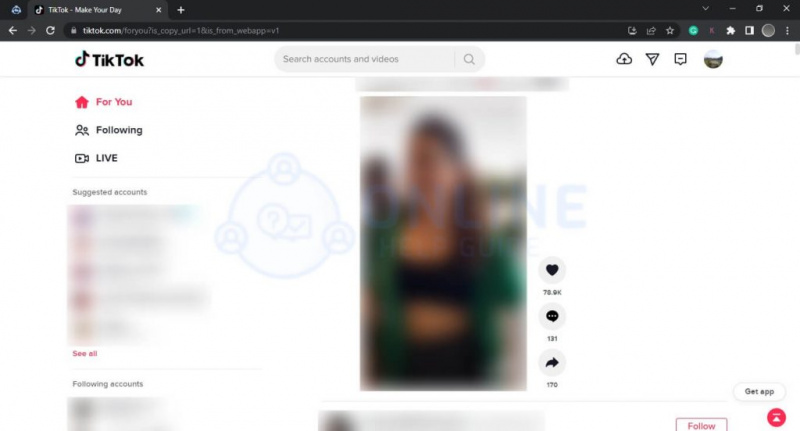
Dodieties uz TikTok vietni un piesakieties savā kontā.
2. darbība: atlasiet videoklipu

Izvēlieties videoklipu, kuru vēlaties skatīties, noklikšķinot uz tā
3. darbība: ekrānā parādās bieza līnija
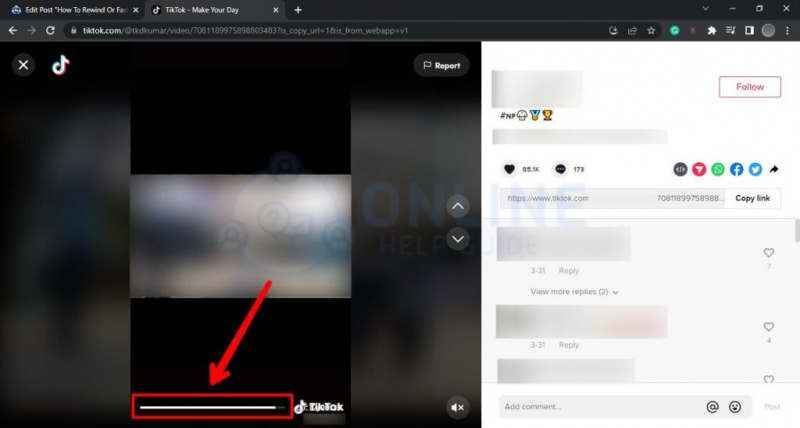
Ekrāna apakšdaļā redzēsit joslu, kas kļūst biezāka.
4. darbība: velciet peli
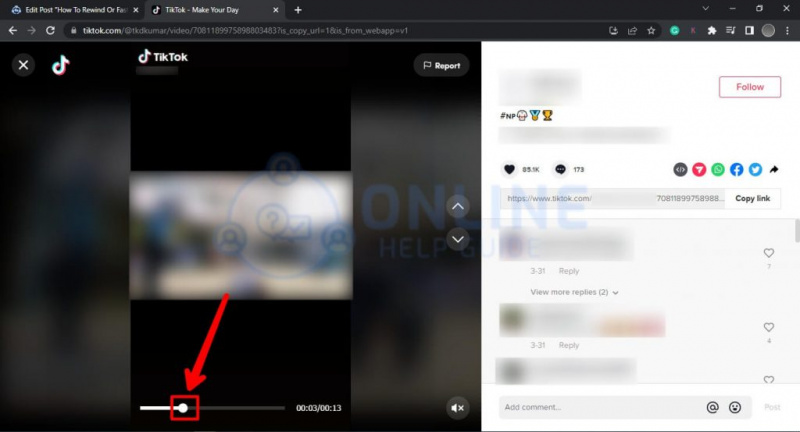
Virziet peli, līdz parādās balts punkts.
5. darbība. Norādiet bultiņu uz ekrāna
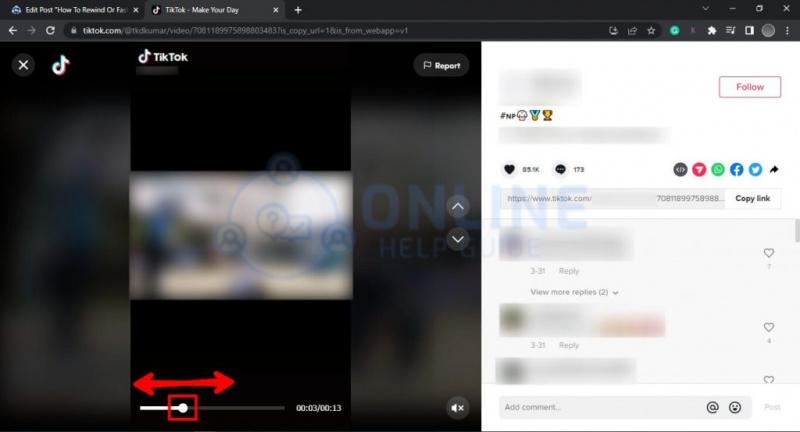
Velciet punktu uz priekšu un atpakaļ, lai attītu atpakaļ un ātri uz priekšu video.
Kā mēs varam attīt un ātri pārtīt videoklipus, neizmantojot TikTok lietotnes?
Pat ja garākie TikTok videoklipi ir tikai dažas minūtes gari, iespējams, vēlēsities tos ātri pārtīt uz priekšu vai attīt atpakaļ. TikTok ir aprīkots ar biezu baltu līniju joslu, kas ļauj tām viegli izlaist. Tomēr tas nav pieejams visiem videoklipiem, jo daži ir tikai 15 sekundes gari.
Pašlaik šī funkcija galvenokārt parādās garākos videoklipos, un tā vēl nav pieejama visiem lietotājiem. Tomēr, ja jums ir jaunākais atjauninājums un jums ir funkcijas, tas var būt noderīgi, ja varat to izmantot. Tā rezultātā, ja jums nav šīs funkcijas, varat ātri pārtīt uz priekšu vai attīt TikTok videoklipus ārpus TikTok lietotnes, lejupielādējot un saglabājot videoklipus kameras rullī. Kad esat to redzējis, varat to izdzēst, lai atbrīvotu vietu. Lai sāktu, veiciet tālāk norādītās darbības.
1. darbība: dodieties uz lietotni TikTok
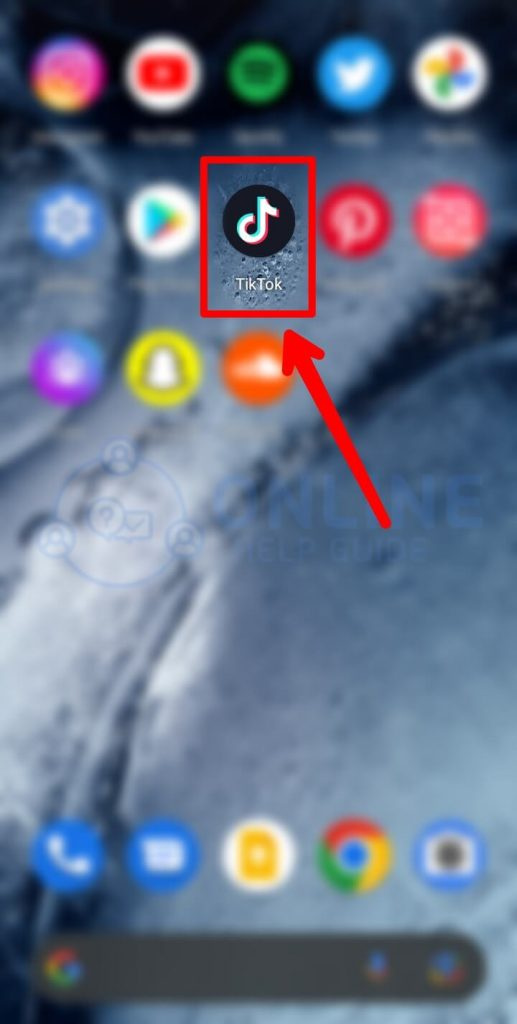
Palaidiet lietotni TikTok.
2. darbība. Izvēlieties videoklipu
Atlasiet videoklipu, kuru vēlaties lejupielādēt, un saglabājiet, lai ātri attītu uz priekšu vai atpakaļ.
3. darbība: pieskarieties koplietošanas opcijai

Nospiediet uz koplietošanas opciju, un tajā redzēsit dažādas opcijas.
4. darbība: saglabājiet videoklipu
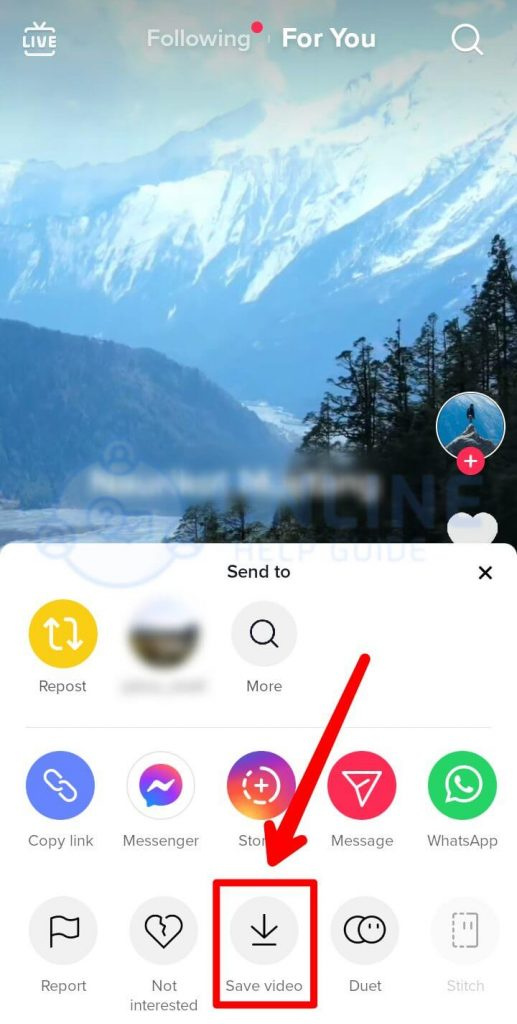
Noklikšķiniet uz tā, lai saglabātu videoklipu.
5. darbība: dodieties uz kameras rullīti
Saglabātais videoklips tiks parādīts kameras rullī.
6. darbība: pabīdiet pirkstus ekrāna apakšā
Varat velciet ar pirkstu pa slīdni ekrāna apakšdaļā tāpat kā jebkuru video, ko esat saglabājis kameras rullī. Varat ātri pārtīt uz priekšu, attīt atpakaļ, pauzēt vai skatīties atkārtoti, cik vien vēlaties.
(Piezīme. Tāpat arī cits veids, kā attīt atpakaļ un ātri uz priekšu, ir kopīgot videoklipu dažādās sociālo mediju platformās. Varat izmantot TikTok vai Snapchat, un, kad “kopīgojat” TikTok videoklipus pakalpojumā Snapchat vai Twitter, varat vienkārši izmantot ātrās uz priekšu un atpakaļ funkcijas šajās platformās.)
Kā mainīt video ātrumu pirms ierakstīšanas?
Pirmā metode, kā mainīt videoklipa ātrumu, ir augšupielādēt to pakalpojumā TikTok pirms tā ierakstīšanas. Procedūra ietver video ierakstīšanu palēninājumā un pēc tam ātrā kustībā. Lai mainītu video ātrumu pirms ierakstīšanas, veiciet tālāk norādītās darbības.
draudzīga tīģera sapņa nozīme
1. darbība: palaidiet lietotni TikTok
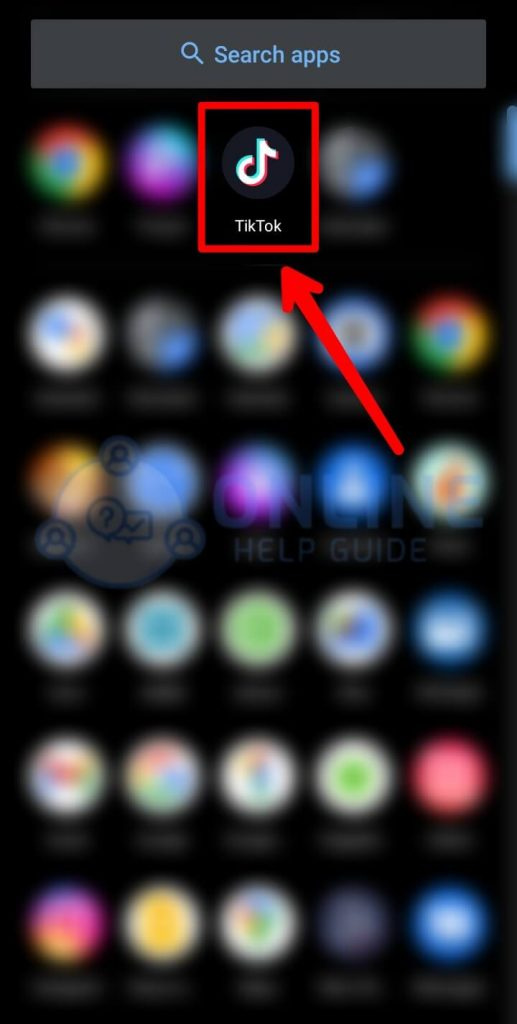
Dodieties uz lietotni TikTok
2. darbība: pieskarieties simbolam “+” ekrānā

Nospiediet simbolu “+” ekrāna apakšā.
3. darbība: noklikšķiniet uz pogas Uz ātrumu

Labajā pusē norādītajās ikonās pieskarieties ātrumam.
4. darbība: izvēlieties Ātruma maiņa
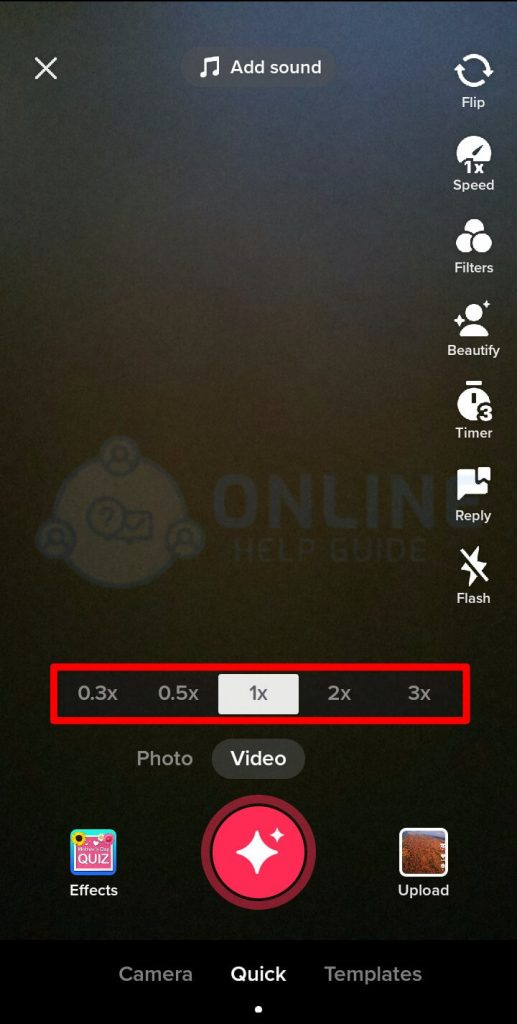
Virs sarkanās ierakstīšanas pogas atlasiet ātruma maiņas opciju. 1x apzīmē normālu ātrumu, bet kreisais apzīmē palēninātu kustību un labais apzīmē ātru kustību.
5. darbība: ierakstiet sevi
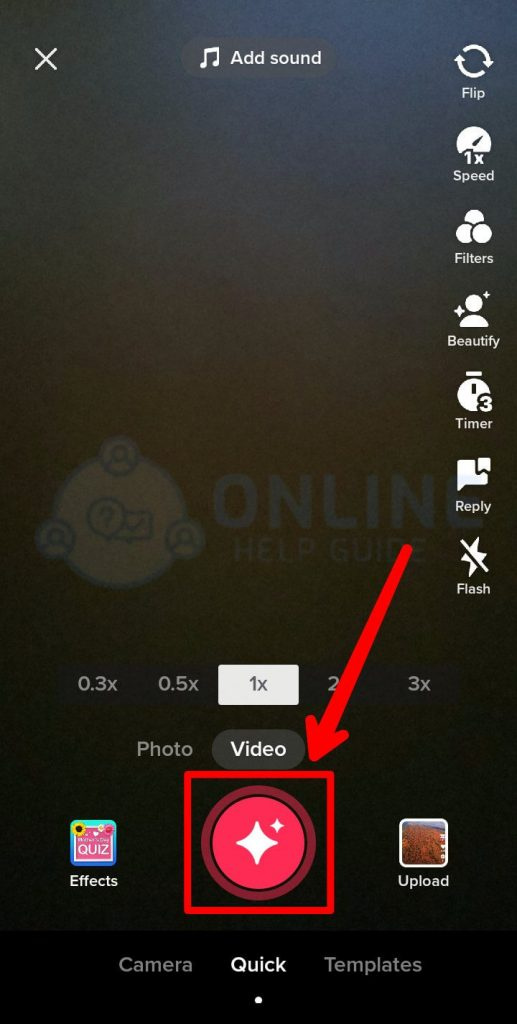
Pēc tam ierakstiet sevi, izmantojot sarkano pogu ekrāna apakšā
6. darbība: augšupielādējiet videoklipu

Publicējiet savus videoklipus vietnē TikTok.
Kā mainīt ierakstītā video ātrumu?
Pēc videoklipa ierakstīšanas varat arī mainīt TikTok ātrumu. Nākamajā sadaļā ir aprakstītas darbības, kas jums palīdzēs:
1. darbība: dodieties uz lietotni TikTok

Palaidiet lietotni TikTok
2. darbība. Ekrānā nospiediet simbolu “+”.
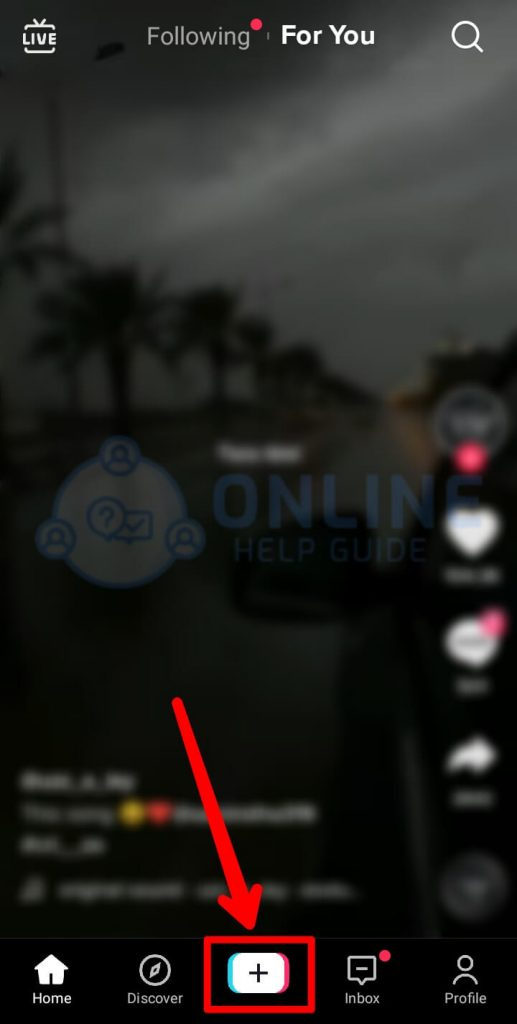
Pieskarieties simbolam “+” ekrāna apakšā.
3. darbība: pieskarieties augšupielādes ikonai
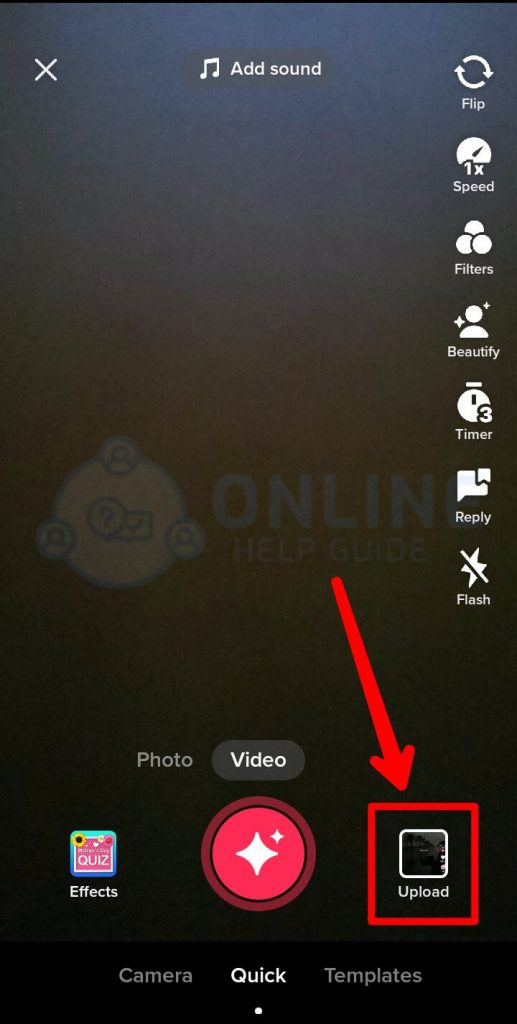
Atlasiet augšupielādes ikonu ekrāna gaišajā apakšā.
4. darbība: atlasiet augšupielādējamo video
Izvēlieties augšupielādējamo videoklipu no kameras ruļļa, lai mainītu tā ātrumu.
5. darbība: pieskarieties pogai Pielāgot klipu un noklikšķiniet uz pulksteņa ikonas
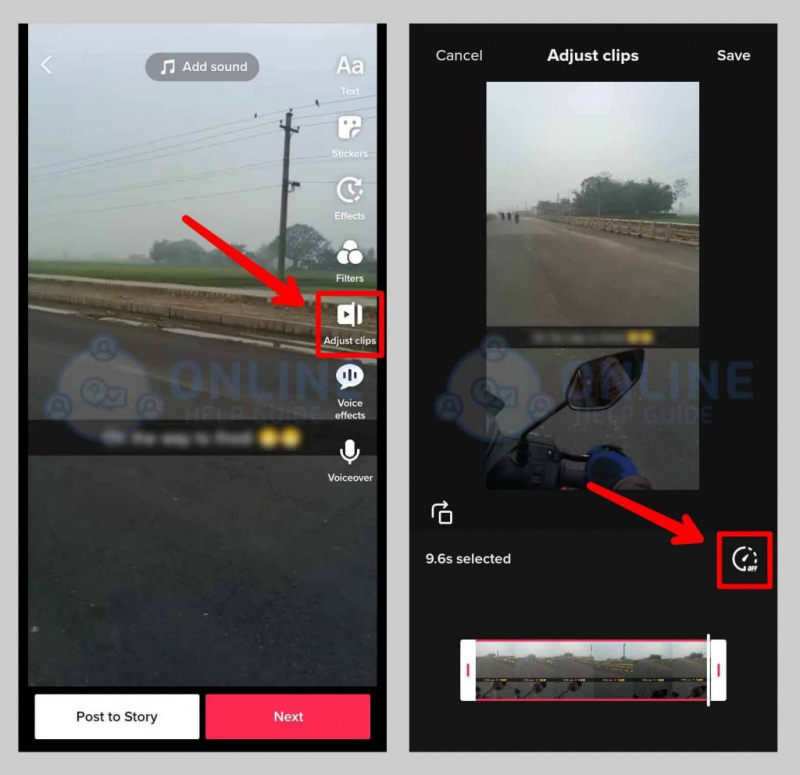
Nospiediet klipa regulēšanas pogu labajā pusē, pēc tam nospiediet pulksteņa ikonu, un tiks parādīta cita opcija, lai mainītu ātrumu.
6. darbība: izvēlieties Ātruma maiņa
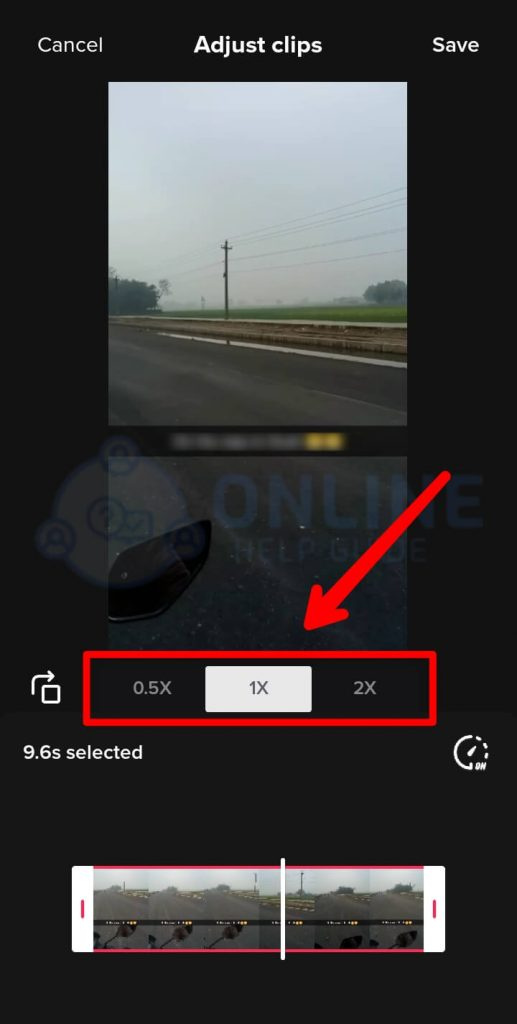
Atlasiet faktoru, par kuru vēlaties to palēnināt vai paātrināt
7. darbība: saglabājiet jauno videoklipa versiju
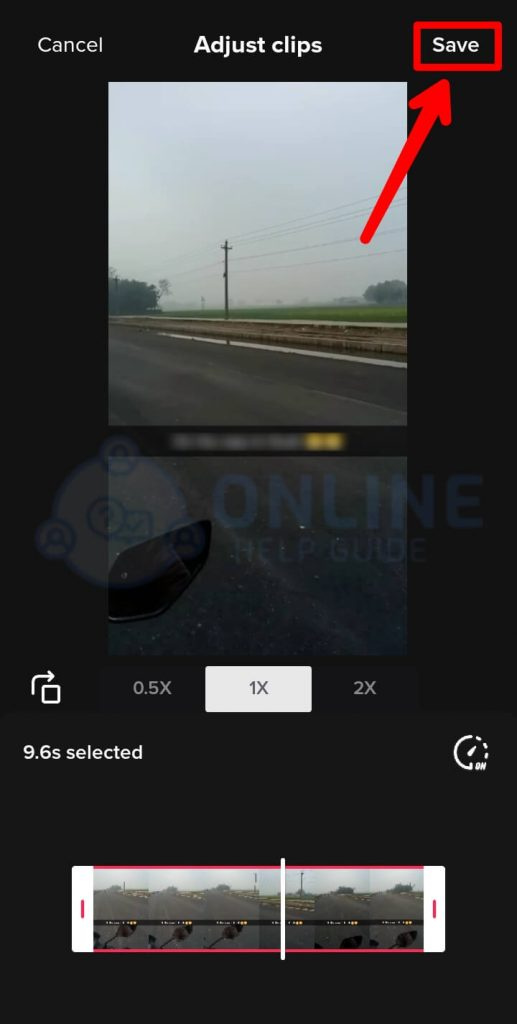
Saglabājiet jauno versiju un saglabājiet to.
8. darbība: publicējiet savā TikTok
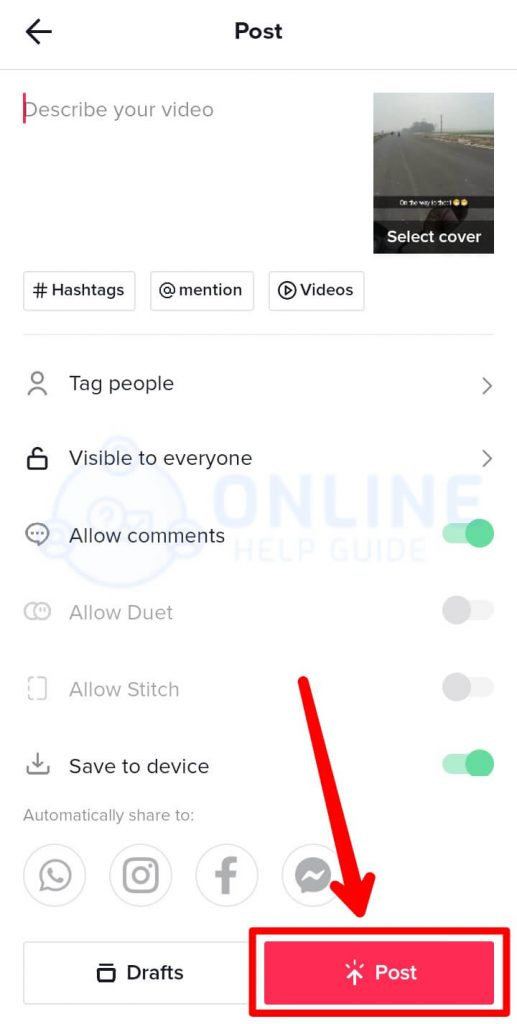
Augšupielādējiet videoklipu savos TikTok videoklipos
bieži uzdotie jautājumi
Šeit ir daži bieži uzdotie jautājumi:
Cik garš ir TikTok videoklipu garums?
TikTok videoklipi sākās ar 15 sekunžu videoklipiem un kopš tā laika ir paplašināti līdz 60 sekunžu videoklipiem, un tagad varat izveidot TikTok videoklipus, kuru garums ir 3 minūtes.
Kā rediģēt TikTok melnraksta video?
TikTok videoklipu var rediģēt, dodoties uz sava profila lapu un pieskaroties mapei Melnraksti. Atlasiet videoklipa melnrakstu, kuru vēlaties rediģēt. Izvēlieties opciju augšējā kreisajā stūrī. No turienes varat pievienot jaunus klipus, mainīt videoklipu, mūziku, filtrus, balss pārraides un daudz ko citu.
Kāpēc mēs nevaram kopīgot mūsu TikTok video?
To galvenokārt izraisa lēni vai nestabili interneta savienojumi. Problēmas var rasties arī, kopīgojot videoklipu no privāta konta.
Kā apgriezt skaņas TikTok?
Atlasiet skaņas, kuras vēlaties mainīt. Pieskarieties pogai Rediģēt. Lai mainītu skaņas garumu, nospiediet un velciet, lai atlasītu skaņu daļu, ko vēlaties izmantot savā videoklipā. Tomēr, iespējams, nevarēsit apgriezt skaņas, ja lietotājs ir augšupielādējis tikai 15 sekundes no šīs skaņas. šajā gadījumā jūs varat rediģēt un izveidot savu skaņu.
Kā mainīt TikTok video izmēru?
TikTok ir izmantojis malu attiecības 9:16 vai 1:1, kā arī reklāmu attiecības virs tām. Ja vēlaties apgriezt videoklipu un pielāgot to, izmantojot tālummaiņas un pozīcijas atlasītājus, varat to izdarīt. Pēc tam, izmantojot aizpildīšanas pogu, varat apgriezt vai pielāgot ierakstu, lai tas atbilstu kadra izmēram.
Kā TikTok var apvienot vairākus videoklipus?
Lai sāktu, pakalpojumā TikTok ir jāaugšupielādē vairāki videoklipi/fotoattēli. Pēc tam kameras rullī pieskarieties , lai izveidotu videoklipu un pārlūkotu ierīces galeriju. Apakšdaļā jūs saskaraties ar daudzām iespējām. Atlasiet visus vajadzīgos videoklipus un pēc tam nospiediet pogu Tālāk. Pēc tam jums būs iespēja sinhronizēt skaņas dažādās mūzikas platformās un pielāgot tās pirms videoklipu augšupielādes.
Secinājums
Rezumējot, iepriekš minētie raksti parādīs, kā TikTok attīt vai ātri pārtīt videoklipus. Mēs mēģinājām aptvert visus aspektus, lai atgādinātu jums, un pārsūtītu videoklipu, lai īsā laika periodā jūs izklaidētu. Varat sekot līdzi rakstam tālrunī vai pārlūkprogrammā, lai to padarītu vienkāršāku un uzticamāku.
Lasi arī: Kā apgriezt video un audio vietnē Tiktok
Uzziniet Savu Eņģeļa Numuru
Populāri Jautājumi
- Kā izveidot zaļā ekrāna duetu vietnē TikTok?
- Dienvidu mezgls Zivīs
- 316 Eņģeļa skaitlis - nozīme un simbolika
- Urāns 8. namā
- IQ 134 - Rezultātu nozīme
- Kalns - sapņu nozīme un simbolika
- 22+ labākie Snapchat filtri dzīvnieku sejām
- Kā es varu redzēt savus aktīvākos sekotājus vietnē Instagram?
- Kā kopīgot YouTube videoklipu pakalpojumā Instagram 2022
- Kā izveidot savu pirmo Igtv vietnē Instagram